

خرابی رم (RAM) لپ تاپ - علل و راهکار
خدمات سخت افزاری
علائم خرابی رم:
_ ویندوز شروع به کار نمی کند و هر بار خطای متفاوتی از دفعه پیش می دهد.
_ خرابی ویندوز شامل blue screen و freeze شدن مکرر ویندوز
_ به محض اینکه تلاش می کنید تا یک برنامه را باز کنید ویندوز متوقف می شود.
_ متوقف شدن غیر منتظره ویندوز و freeze شدن ویندوز بدون اینکه پیغام خطایی دیده شود.
حل مشکل:
+Memtest86 را دانلود کنید و سپس در یک سی دی و یا فلاپی دیسک بریزید. برای سی دی “بسته Pre-Compiled Bootable ISO ” و برای فلاپی دیسک از "Pre-Compiled Package for Floppy" استفاده کنید. اگر از سی دی استفاده می کنید لازم است که بسته فوق را روی سی د ی بریزید و نه کپی کنید. دستورالعمل های متعددی برای اینکه چگونه نرم افزار را روی سی دی بریزید وجود دارد. به طور معمول باید در منوی سی دی که می خواهید مطالب را در آن بریزید گزینه هایی مانند
"creat CD from image" و یا"burn image to the disk" را پیدا کنید. سپس فایل iso را انتخاب کنید و آن را روی سی دی بریزید.اگر لپ تاپ شما مرتب متوقف می شود و نمی توانید این کار را انجام بدهید از یکی از دوستانتان بخواهید تا بسته را دانلود و روی سی دی بریزید.
دستگاه را با سی دی به راه بیاندازید و سپس اجازه دهید تا +Memtest86 برای حدودا دو ساعت کار بکند. برای اینکه بتوانید لپ تاپ را از سی دی به کار بیاندازید ممکن است مجبور شوید تا از دکمه های F12,F11 و یا F8 به محض اینکه لوگو روی صفحه نمایش پدیدار شد استفاده کنید (حدود 2-3 دقیقه پس از راه اندازی ) و یا به محض اینکه پسوورد را وارد کردید. اگر این روش کار نکرد باید تنظیمات bios دستگاه را عوض کنید. برای دست یابی به تنظیمات bios دکمه های F1,F2 و یا esc را فشار بدهید و سی دی را اولین وسیله قرار دهید.
اگر هنگام راه اندازی +Memtest86 با خطا مواجه شدید یکی از رم ها را از دستگاه خارج کنید و دوباره امتحان کنید.
اکثر لپ تاپ ها دو رم دارند که در قسمت های مجزایی در زیر لپ تاپ قرار دارد. بعضی دیگر یک رم زیر لپ تاپ دارد و دیگری کنار کیبورد. بعضی دیگر رم روی مادربرد قرار دارد و تعداد کمی از لپ تاپ ها فقط یک جای رم دارند.
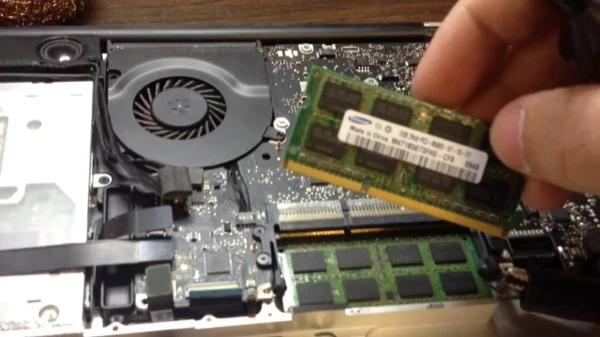
خارج کردن رم لپ تاپ:
پیچ ها را باز کنید، قسمت فلزی لپ تاپ را با دو دست بگیرید تا الکتریسته از بدن شما خارج شود سپس هر دو بست نگهدارنده رم را باز کنید. رم را به یک سمت نگهدارید ( از لمس کردن رم با دست ها خودداری کنید) و سپس به ارامی آن را خارج کنید. برای اینکه رم را دوباره در جای خود قرار دهید رم را به آرامی در جای خود قرار دهید و آن را فشار دهید تا در جای خود قرار بگیرد.همانطور که قبلا توضیح داده شد بعضی از لپ تاپ یک رم در کیبورد قرار گرفته است. در اکثر لپ تاپ ها باز کردن کیبورد کار بسیار آسانی است. سعی کنید تا دستورالعمل بازکردن دستگاه خود را پیدا کنید و نحوه ی باز کردن کیبورد را از آنجا پیدا کنید. علاوه بر آن برای انواع مختلف لپ تاپ ها دستورالعمل قدم به قدم تصویری در اینترنت وجود دارد.
+Memtest86 تا زمانی که شما دکمه ی esc را فشار بدهید به کار خود ادامه می دهد. اگر لپ تاپ شما هنگامی که در حال تست RAM هستید ناگهان متوقف شد، احتمالا مشکل از خرابی overheating و یا سایر قسمت های سخت افزاری است.



 فروشگاه ساز سپهر
نظرات