



آموزش قدم به قدم ساخت اپل آیدی مطابق با آخرین تغییرات آیتونز
مدت زیادی می شود که کاربران ایرانی به دلیل مسدود بودن آی پی های ایران در ساخت اپل آیدی مشکل دارند. کاربران برای ساخت این حساب کاربری یا باید دست به دامان فروشندگان شوند و یا مراحل پر پیچ و خمی را طی کنند که اغلب به دلیل نا آگاهی با شکست مواجه خواهد شد.
کاربران iOS برای دانلود، به روزرسانی اپلیکیشن ها و استفاده از سرویس های اپل نیازمند اپل آیدی هستند. اپل آیدی یک حساب کاربری است که نرم افزارهای دانلود یا خریداری شده را با یک امضای الکترونیکی اختصاصی در اختیار شما قرار می دهد.
در این آموزش قصد داریم ساده ترین راه ساخت اپل آیدی را مطابق با آخرین تغییرات صورت گرفته در آیتونز آموزش دهیم؛ پس تا پایان با ما همراه باشید.
پیش نیاز اول
اولین و مهم ترین پیش نیاز ساخت اپل آیدی برخورداری از نرم افزار آیتونز است. آخرین نسخه نرم افزار آیتونز برای سیستم عامل های ویندوز و مک را می توانید از این لینک دانلود نمایید.
پیش نیاز دوم
برای ساخت اپل آیدی از طریق آی پی ایران ممکن است با محدودیت مواجه شوید؛ بنابراین باید آی پی دستگاه خود را به آی پی کانادا تغییر دهید.
مراحل ساخت اپل آیدی
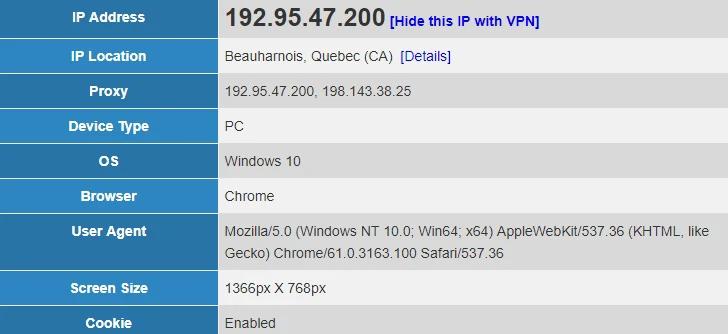
با استفاده از وی پی ان یا اپلیکیشن های مشابه آی پی دستگاه خود را به آی پی کانادا تغییر دهید. با استفاده از این وبسایت می توانید مطمئن شوید که آیا آی پی شما تغییر کرده است یا خیر.
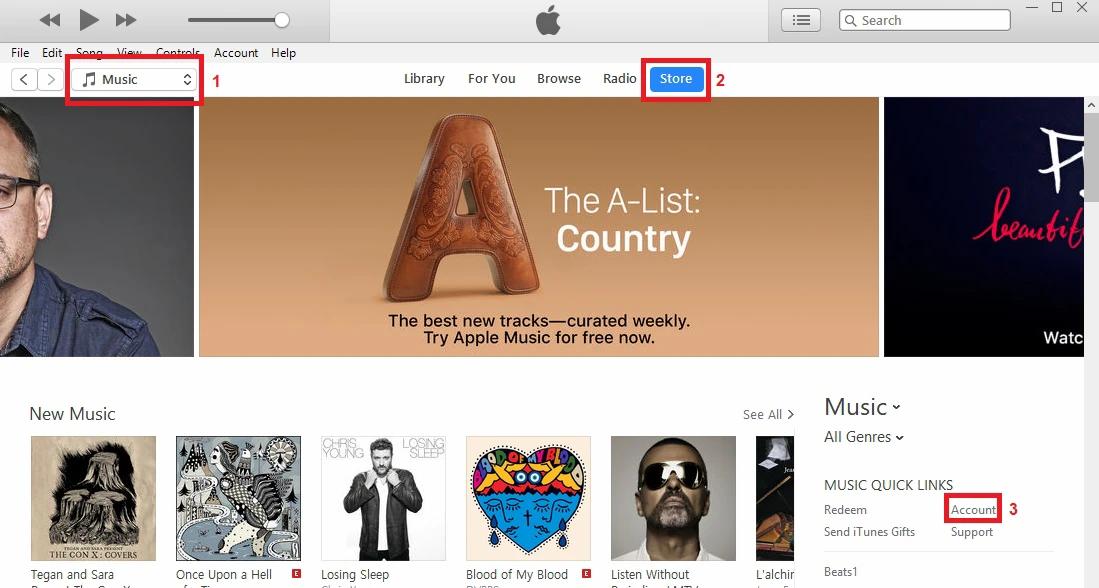
نرم افزار آیتونز را دانلود و نصب کنید. پس از ورود به برنامه، بخش Music را انتخاب کنید، وارد Store شوید و سپس روی Account کلیک نمایید.
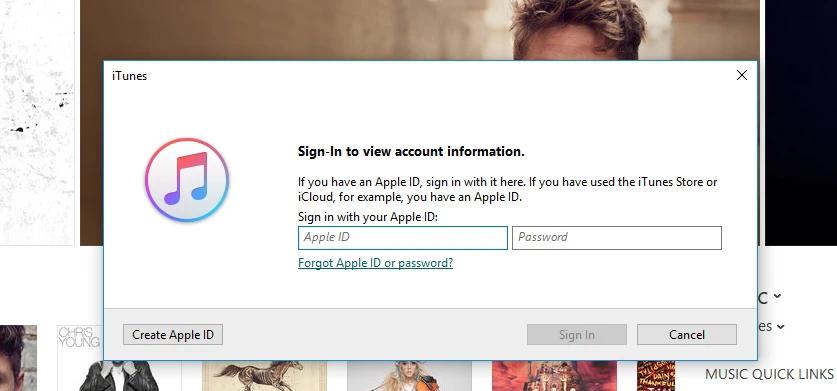
در پنجره جدید بدون وارد کردن اطلاعات، روی گزینه Create New Apple ID که در گوشه پایین صفحه قرار دارد کلیک نمایید.
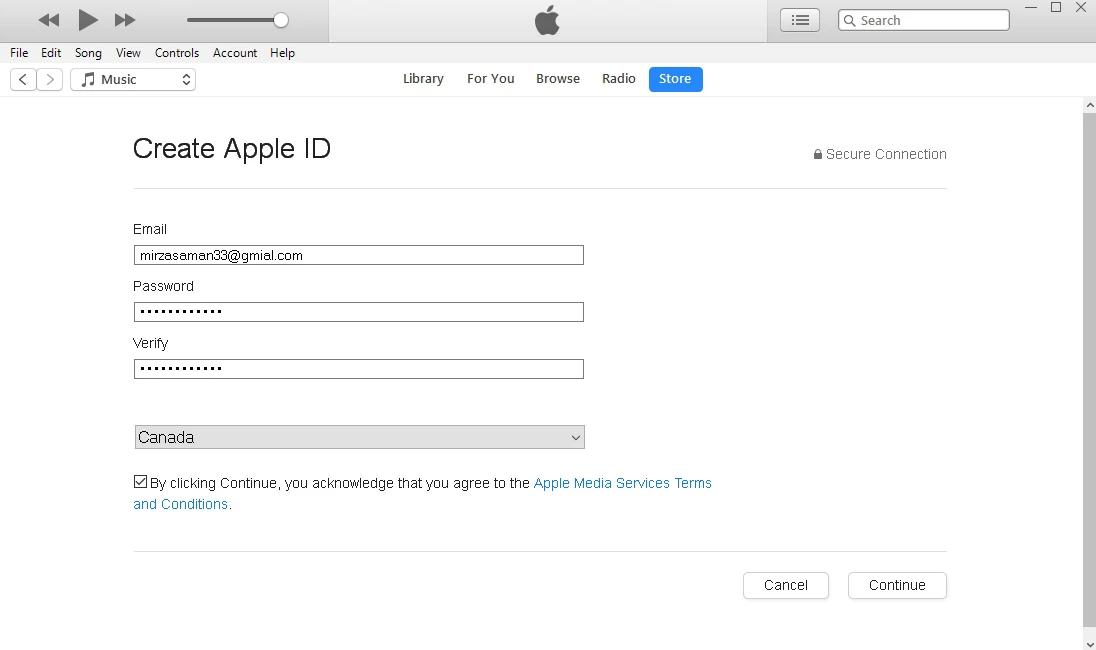
ایمیل و رمز عبور دلخواه خود را وارد کنید. ایمیل وارد شده به عنوان نام کاربری اپل آیدی شما ثبت خواهد شد. سپس شرایط و مقررات اپل را بپذیرید و روی Continue کلیک کنید.
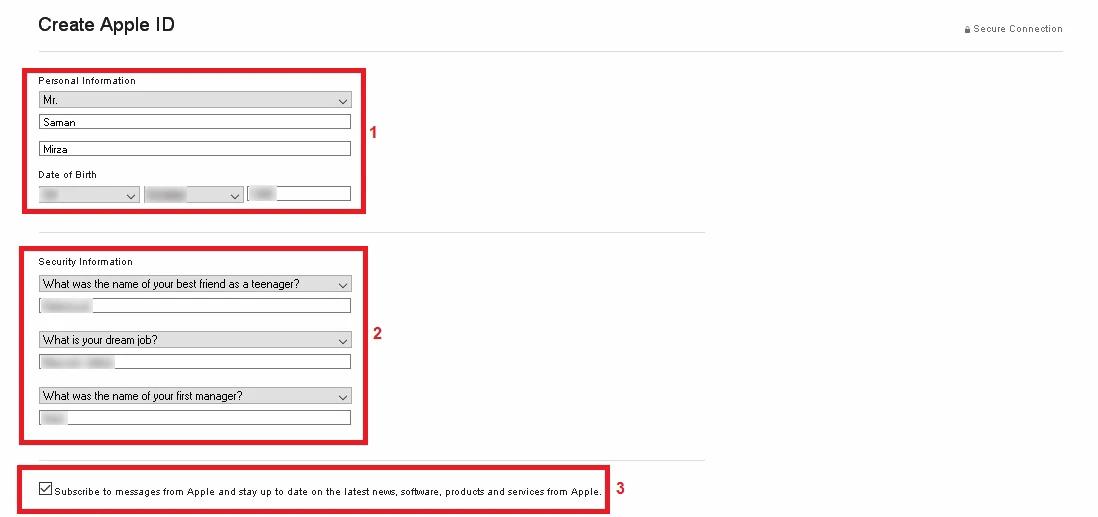
اطلاعات شخصی، پرسش های امنیتی و تنظیمات اطلاع رسانی را با دقت کامل کنید. پرسش های امنیتی بسیار مهم هستند و در آینده ممکن است برای ورود یا خرید از شما پرسیده شوند.
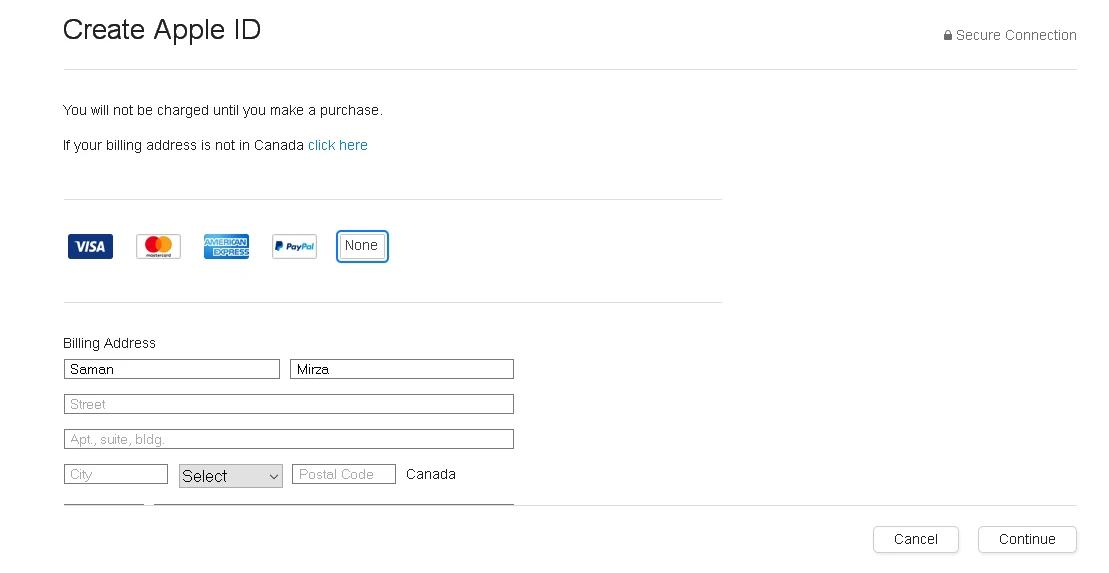
در بخش Payment Type گزینه None را انتخاب کنید. سپس نام، نام خانوادگی، آدرس محل سکونت، شماره تلفن و کد پستی معتبر را وارد نمایید.
Street: 900 Quayside Dr, New Westminster
City: British Columbia
State: BC
Zip Code: V3M6G1
Phone Number: 604 - 5253474
برای پیدا کردن آدرس های معتبر می توانید از fakenamegenerator یا fakeaddressgenerator استفاده کنید.
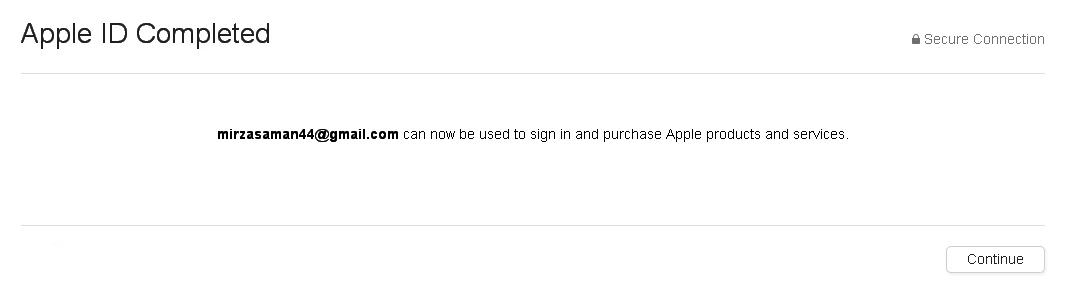
در پایان ثبت نام، کد تأیید ارسال شده به ایمیل خود را وارد کنید. در صورت صحیح بودن کد، اپل آیدی شما فعال می شود.
خطاهای رایج کدام ها هستند؟
ارور Error 5107 یا خطاهای مشابه معمولاً به معنای تأخیر زیاد در روند ثبت نام است. در صورت مشاهده چنین خطایی مراحل ثبت نام را مجدداً از ابتدا پی گیری کنید.
خطای For assistance, contact iTunes Support بیشتر به علت شناسایی آی پی شما توسط اپل رخ می دهد. برای رفع این مشکل آی پی دستگاه خود را به کشور کانادا تغییر دهید و در صورت نیاز اطلاعات آدرس محل سکونت را چند بار تغییر دهید.
ساخت اپل آیدی از طریق وبسایت اپل
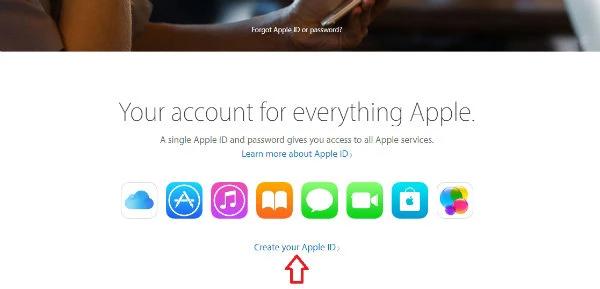
زمانی که نرم افزار تغییر آی پی فعال است وارد این لینک شوید، به سمت پایین اسکرول کنید و روی گزینه Create Your Apple ID کلیک کنید.
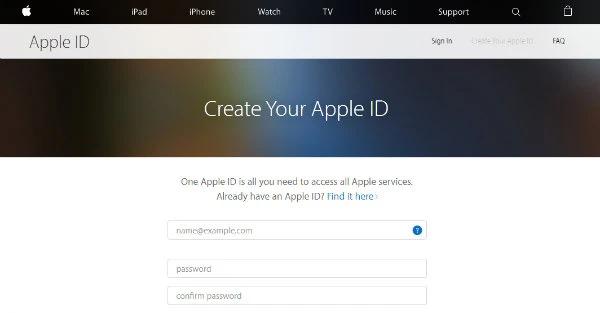
پس از آن وارد صفحه ای می شوید که باید اطلاعات مرحله پنجم روش قبل را در آن وارد نمایید. پس از تکمیل فرم روی Continue کلیک کنید.
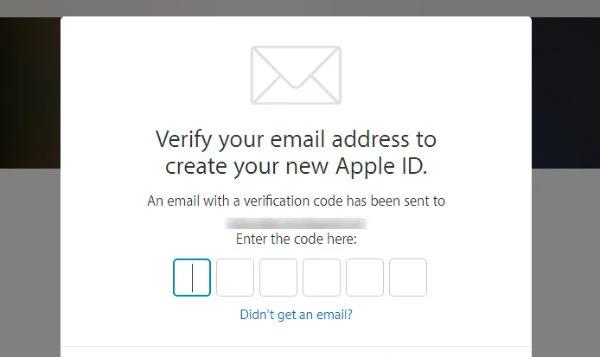
یک کد 6 رقمی به ایمیل شما ارسال می شود. کد مورد نظر را وارد کرده و سپس روی گزینه Verify کلیک کنید.
در آخر به آیتونز مراجعه کنید و با ایمیل و رمز عبوری که انتخاب کرده اید وارد حساب کاربری شوید. سپس پیغام پاپ آپ برای شما نمایش داده می شود.
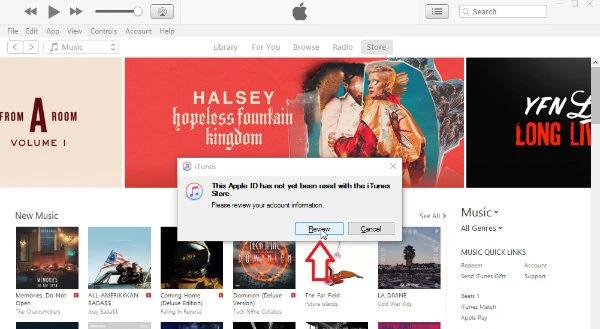
روی گزینه Review کلیک نمایید؛ با انجام این کار به مرحله چهارم روش قبل منتقل شده و ملزم به طی کردن ادامه مراحل هستید. در این روش دیگر نیازی به وارد کردن مشخصات فردی و تکمیل سؤالات امنیتی از طریق برنامه آیتونز نیست.
نکته: تمامی این مراحل را می توانید با آیپد یا آیفون خود از طریق اپلیکیشن اپ استور نیز انجام دهید.
نظرتان راجع به سرویس های ارائه شده توسط اپل چیست؟ آیا ایجاد محدودیت برای کاربران ایرانی از سوی اهالی کوپرتینو گریبان شما را نیز گرفته است؟ تجربیات خود را در این زمینه با ما در قسمت نظرات به اشتراک بگذارید.

 فروشگاه ساز سپهر